
Funktionen
Alles, was ein Client für die Dateiübertragung sein sollte.
Gemacht für Menschen, die jeden Tag Dateien bewegen: Entwickler, die Websites veröffentlichen, Admins, die Server betreuen, Teams, die in Buckets arbeiten.
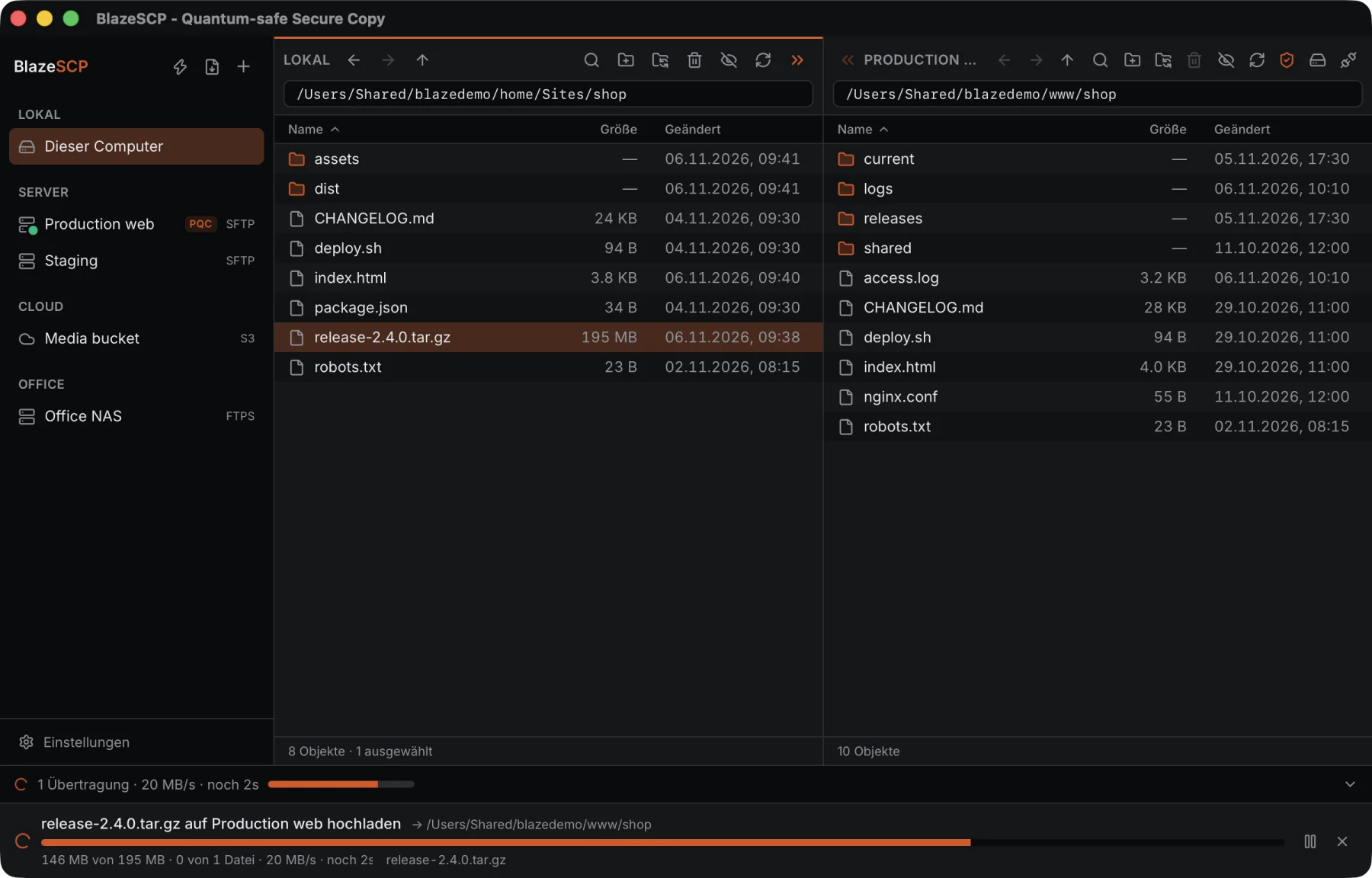
Jedes Protokoll, das Sie nutzen
Ein Client für Ihre Server, Ihr NAS und Ihre Buckets.
- SFTP
- Passwort, SSH-Schlüssel (Ed25519, ECDSA, RSA, verschlüsselt oder nicht), der SSH-Agent einschließlich Pageant sowie Abfragen für die Zwei-Faktor-Anmeldung.
- FTP und FTPS
- Explizites und implizites TLS, passiver und aktiver Modus, MLSD mit LIST als Rückfall für ältere Server, Fortsetzen in beide Richtungen.
- WebDAV und WebDAVS
- Basic- und Digest-Authentifizierung, Adressen von ownCloud und NAS-Geräten, Downloads in Teilbereichen zum Fortsetzen.
- Nextcloud
- Anmeldung im Browser (auch mit Zwei-Faktor-Anmeldung), Uploads großer Dateien in Teilen, Änderungsdaten bleiben erhalten, öffentliche Freigabelinks.
- Amazon S3 und kompatible Dienste
- Buckets als Ordner, Multipart-Uploads, automatische Erkennung der Bucket-Regionen, eigene Endpunkte für R2, Wasabi, MinIO, DigitalOcean Spaces und mehr.
- Azure Blob, Google Cloud Storage, Backblaze B2
- Kontoschlüssel oder SAS-Tokens für Azure, Dienstkontoschlüssel für Google, Anwendungsschlüssel für B2. Container und Buckets als Ordner.
Ein Browser für zwei
Sehen Sie beide Enden einer Übertragung auf einmal.
- Zwei Bereiche
- Lokal und entfernt nebeneinander oder zwei verschiedene Server für direkte Kopien von Server zu Server.
- Tabs
- Öffnen Sie jeden Ordner in einem neuen Tab; jeder Tab behält seinen eigenen Ordner und Verlauf, während Sie anderswo arbeiten.
- Schnell bei riesigen Ordnern
- Virtualisierte Listen bleiben auch mit Zehntausenden Einträgen flüssig. Sortieren nach Name, Größe oder Datum; filtern während der Eingabe.
- Alles nur einen Rechtsklick entfernt
- Informationen, Umbenennen, Duplizieren, neue Datei oder neuer Ordner, Pfad kopieren, Zugriffsrechte, Löschen.
- Drag & Drop
- Ziehen Sie Dateien aus dem Finder oder Explorer hinein, ziehen Sie zwischen Bereichen zum Kopieren und innerhalb eines Servers zum Verschieben.
- Vorschau
- Drücken Sie die Leertaste, um Texte, Bilder und PDFs anzusehen, ohne sie vorher herunterzuladen; die Pfeiltasten wechseln zur nächsten Datei.
- Im eigenen Editor bearbeiten
- Öffnen Sie eine entfernte Datei in VS Code, TextEdit oder einer beliebigen App: Jedes Speichern wird zurück hochgeladen, und hat sich die Kopie auf dem Server geändert, werden Sie vorher gefragt.
- Tastatur zuerst
- Navigation mit den Pfeiltasten, ⌘F zum Filtern, ⌘I für Informationen, ⌘D zum Duplizieren, ⌘T für Tabs, ⌘→ sendet die Auswahl in den anderen Bereich.
Übertragungen, auf die Sie sich verlassen können
Eine Warteschlange, die Verbindungsabbrüche, Ruhezustand und Neustarts übersteht.
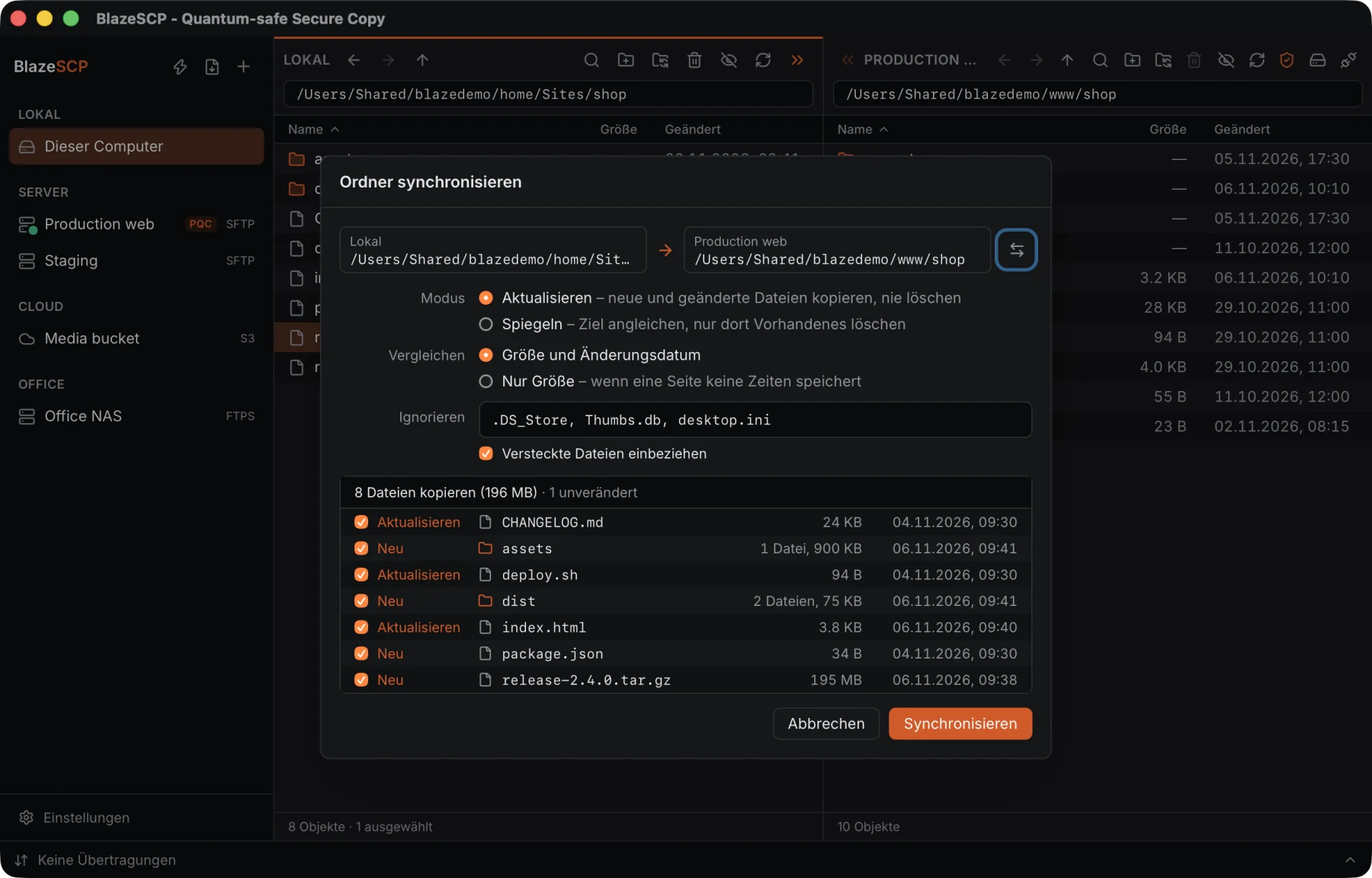
- Ordner synchronisieren mit Vorschau
- Vergleichen Sie zwei Ordner auf zwei beliebigen Servern, sehen Sie jede Kopie und jede Löschung vorab und aktualisieren oder spiegeln Sie dann. Ignorierregeln wie .git oder *.tmp.
- Anhalten, fortsetzen, wiederholen
- Für jeden Auftrag, jederzeit. Abgebrochene Verbindungen werden automatisch wiederholt und ab dem letzten Byte fortgesetzt.
- Übersteht das Beenden
- Die Warteschlange wird laufend gespeichert. Öffnen Sie BlazeSCP erneut, und unterbrochene Übertragungen warten bereits darauf, fortgesetzt zu werden.
- Regeln für Konflikte
- Ersetzen, überspringen, beide behalten, fortsetzen oder nur ersetzen, wenn neuer: einmal für die ganze Übertragung gewählt.
- Serverseitige Kopie
- Kopien innerhalb desselben S3-Kontos, WebDAV-Servers oder lokalen Datenträgers erfolgen auf dem Server, ohne dass die Daten über Ihren Rechner laufen.
- Prüfung nach der Übertragung
- Größenprüfung bei jeder Datei und ein SHA-256-Vergleich, wo beide Seiten Hashes berechnen können (Ihr Computer, SSH-Server mit Shell-Zugriff).
- Bandbreite und Parallelität
- Ein gemeinsames Tempolimit für alle Übertragungen und 1 bis 16 Dateien gleichzeitig, auch während laufender Übertragungen änderbar.
Schneller verbunden
Von einer URL oder Ihrer bestehenden SSH-Konfiguration zum geöffneten Ordner in Sekunden.
- Schnellverbindung
- ⌘K, sftp://user@host eingeben, fertig. Es wird nichts gespeichert, außer Sie möchten den Server behalten.
- Import aus ~/.ssh/config
- Ihre Host-Einträge werden zu Servern, mit ihren Benutzern, Ports und Schlüsseln.
- sftp://-Links
- Links aus Ihrem Browser oder Chat öffnen sich direkt in BlazeSCP.
- Gruppen
- Ordnen Sie Server in der Seitenleiste in Ordnern an; den Verbindungsstatus sehen Sie auf einen Blick.
- Jump-Hosts und Proxys
- Erreichen Sie Server über einen Bastion-Host (auch in Ketten, ProxyJump wird aus ~/.ssh/config importiert) oder über einen SOCKS5- oder HTTP-Proxy.
- Als Laufwerk einbinden
- Öffnen Sie einen Server im Finder, im Explorer oder in Ihrem Dateimanager, als Laufwerk namens BlazeSCP. Keine Kernel-Erweiterung nötig.
Extras für die Cloud
Die Cloud-Funktionen, für die Sie sonst eine Konsole öffnen würden.
- Freigabelinks
- Kopieren Sie einen 24 Stunden gültigen Download-Link: vorsigniert bei S3, Azure und Google Cloud Storage, ein öffentlicher Link bei Nextcloud.
- Buckets erstellen
- Neue Ordner auf oberster Ebene sind neue Buckets.
- Erkennung der Region
- Buckets in jeder Region funktionieren einfach, von einem Konto aus.
Funktioniert mit Ihrem KI-Assistenten
Ein lokaler MCP-Server, damit Assistenten BlazeSCP für Sie nutzen können.
- Claude, Gemini, Codex und mehr
- Claude Code, Gemini CLI, Codex CLI, Claude Desktop, Cursor und jeder andere MCP-Client. Die Einstellungen liefern den genauen Befehl zur Einrichtung.
- Server auf Zuruf
- Bitten Sie Ihren Assistenten, Server aufzulisten, hinzuzufügen oder zu bearbeiten, in einen verbundenen Server hineinzuschauen oder nach Übertragungen zu sehen.
- Bleibt auf Ihrem Computer
- Der Server lauscht nur lokal, braucht ein Token und weist Webseiten ab. Passwörter können gesetzt, aber nie wieder ausgelesen werden.
- Sie entscheiden, Server für Server
- Stellen Sie jeden gespeicherten Server auf Lesen & schreiben, Nur lesen oder Kein Zugriff: Server ohne Zugriff sehen Assistenten nie. Mit Änderungen erlauben aus ist alles nur lesbar, oder schalten Sie den Server ganz aus.
Nativ auf jedem Desktop
In Rust mit Tauri entwickelt: klein, schnell und speichersicher.
- macOS, Windows, Linux
- Apple Silicon und Intel; Windows 10 und 11 auf x64 und ARM64; .deb und .rpm für amd64 und arm64.
- Hell, dunkel und Ihre Farbe
- Folgt dem Design Ihres Systems, oder wählen Sie eines in den Einstellungen, dazu eine Akzentfarbe: Orange, Blau, Grün, Violett oder Ihre eigene.
- Sechs Sprachen
- Die App ist in diesen Sprachen verfügbar: English, Français, Deutsch, Español, 日本語 und 简体中文. Umstellen unter Einstellungen → Allgemein → Sprache.
- Mitteilungen
- Erfahren Sie, wann eine lange Übertragung fertig ist, während Sie in einer anderen App arbeiten.
- Automatische Updates
- Signiert, im Hintergrund gesucht, nur installiert, wenn Sie es sagen. Ein Symbol in der Ecke zeigt Ihnen, wenn eines bereitsteht.
In Planung
Woran wir als Nächstes arbeiten. Noch nicht in der App.
- Ordner in beide Richtungen synchronisieren
- Google Drive, Dropbox, OneDrive und Box
- Verschlüsselte Synchronisierung der Einstellungen zwischen Ihren Geräten
- Stapelumbenennung und Dateivergleich
- Geplante Übertragungen und Übertragungsverlauf
- OpenStack Swift
Ihr nächster Upload könnte quantensicher sein.
Kostenlos für die private Nutzung, auf jeder Plattform.