
Fonctionnalités
Tout ce qu’un client de transfert de fichiers doit être.
Conçu pour celles et ceux qui déplacent des fichiers tous les jours : développeurs qui déploient des sites, administrateurs qui entretiennent des serveurs, équipes qui vivent dans leurs buckets.
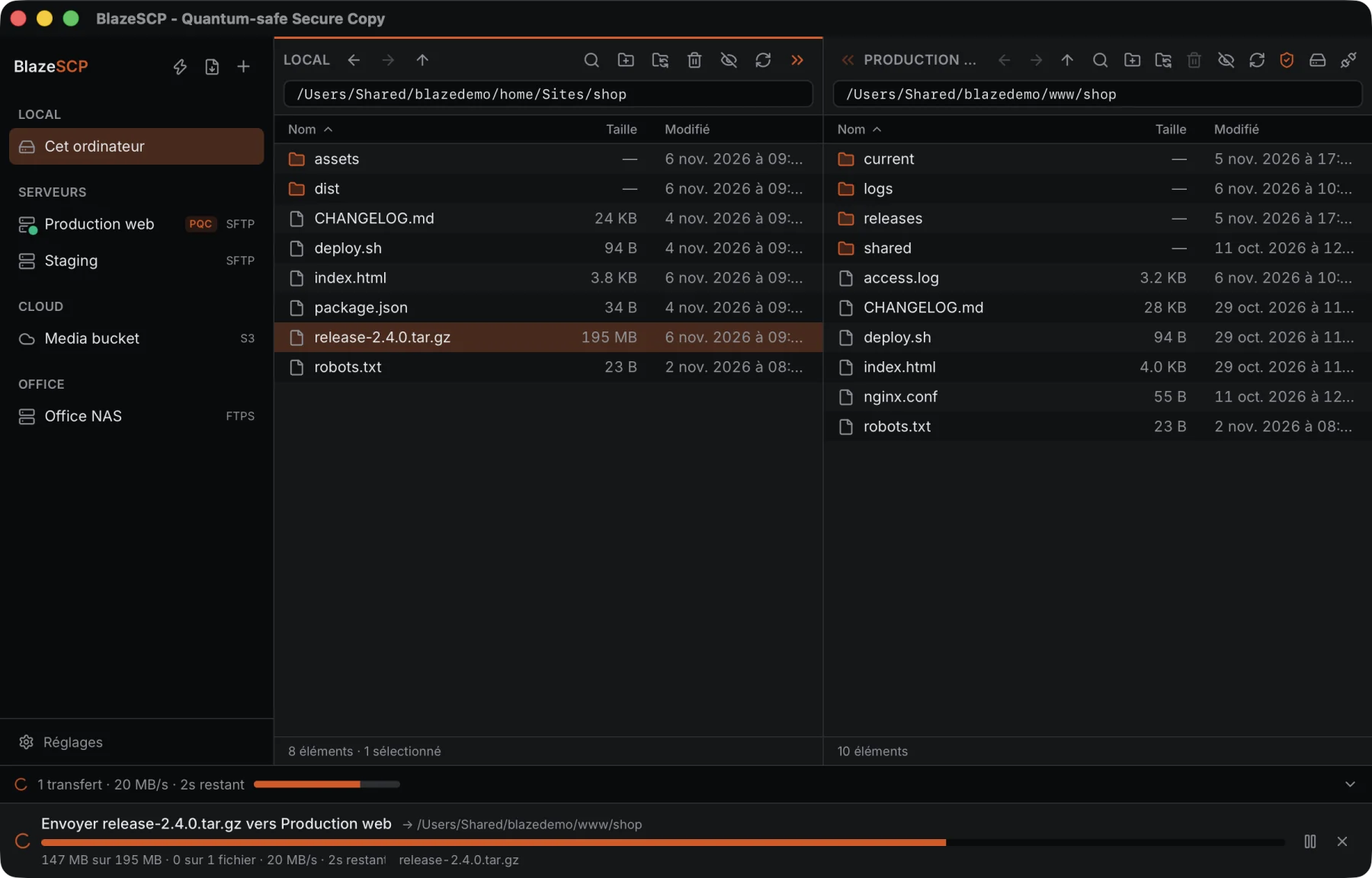
Tous les protocoles que vous utilisez
Un seul client pour vos serveurs, votre NAS et vos buckets.
- SFTP
- Mot de passe, clés SSH (Ed25519, ECDSA, RSA, chiffrées ou non), agent SSH y compris Pageant, et invites à deux facteurs.
- FTP et FTPS
- TLS explicite et implicite, mode passif et actif, MLSD avec repli sur LIST pour les anciens serveurs, reprise dans les deux sens.
- WebDAV et WebDAVS
- Authentification Basic et Digest, adresses ownCloud et NAS, téléchargements par plages pour la reprise.
- Nextcloud
- Connexion avec votre navigateur (compatible avec la double authentification), envois par morceaux pour les gros fichiers, dates de modification conservées, liens de partage publics.
- Amazon S3 et compatibles
- Les buckets comme des dossiers, envois multipart, régions des buckets automatiques, points de terminaison personnalisés pour R2, Wasabi, MinIO, DigitalOcean Spaces et d’autres.
- Azure Blob, Google Cloud Storage, Backblaze B2
- Clés de compte ou jetons SAS pour Azure, clés de compte de service pour Google, clés d’application pour B2. Les conteneurs et les buckets comme des dossiers.
Un navigateur pensé pour deux
Voyez les deux extrémités d’un transfert à la fois.
- Deux panneaux
- Local et distant côte à côte, ou deux serveurs différents pour des copies directes de serveur à serveur.
- Onglets
- Ouvrez n’importe quel dossier dans un nouvel onglet ; chaque onglet garde son dossier et son historique pendant que vous travaillez ailleurs.
- Rapide avec les très gros dossiers
- Les listes virtualisées restent fluides avec des dizaines de milliers d’éléments. Triez par nom, taille ou date ; filtrez au fil de la frappe.
- Tout à portée de clic droit
- Lire les informations, renommer, dupliquer, nouveau fichier ou dossier, copier le chemin, autorisations, supprimer.
- Glisser-déposer
- Déposez des fichiers depuis le Finder ou l’Explorateur, faites-les glisser d’un panneau à l’autre pour les copier, ou au sein d’un serveur pour les déplacer.
- Coup d’œil
- Appuyez sur Espace pour prévisualiser textes, images et PDF sans les télécharger d’abord ; les flèches passent au fichier suivant.
- Modifier dans votre propre éditeur
- Ouvrez un fichier distant dans VS Code, TextEdit ou toute autre app : chaque enregistrement est renvoyé sur le serveur, et BlazeSCP vous demande d’abord si la copie du serveur a changé.
- Pensé pour le clavier
- Navigation aux flèches, ⌘F pour filtrer, ⌘I pour les informations, ⌘D pour dupliquer, ⌘T pour les onglets, ⌘→ pour envoyer la sélection vers l’autre panneau.
Des transferts fiables
Une file d’attente qui résiste aux coupures de connexion, à la mise en veille et aux redémarrages.
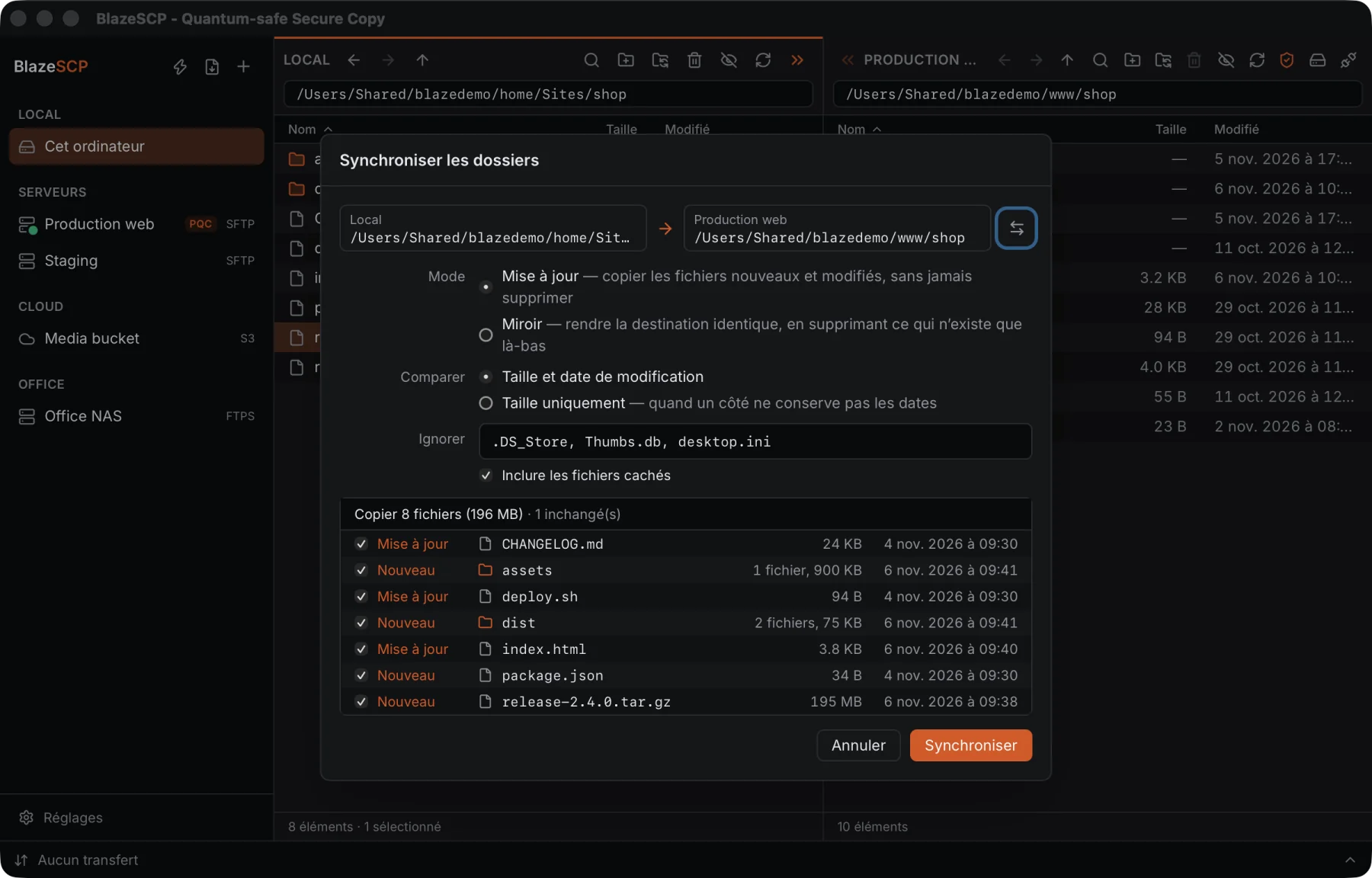
- Synchronisation de dossiers avec aperçu
- Comparez deux dossiers sur deux serveurs quelconques, voyez d’abord chaque copie et chaque suppression, puis mettez à jour ou créez un miroir. Des règles pour ignorer .git ou *.tmp.
- Pause, reprise, nouvel essai
- Pour chaque tâche, à tout moment. Les connexions coupées sont relancées automatiquement et reprennent au dernier octet.
- Survit à la fermeture
- La file d’attente est enregistrée au fil de l’eau. Rouvrez BlazeSCP : les transferts interrompus vous attendent, prêts à reprendre.
- Règles de conflit
- Remplacer, ignorer, conserver les deux, reprendre, ou remplacer seulement si plus récent, choisi une fois pour tout le transfert.
- Copie côté serveur
- Les copies au sein d’un même S3, WebDAV ou disque local se font sur le serveur, sans que les données passent par votre machine.
- Vérification après transfert
- Contrôle de la taille de chaque fichier, et comparaison SHA-256 lorsque les deux côtés peuvent calculer l’empreinte (votre ordinateur, serveurs SSH avec accès shell).
- Bande passante et parallélisme
- Une limite de vitesse commune à tous les transferts et de 1 à 16 fichiers à la fois, réglables pendant les transferts.
Connecté plus vite
D’une URL ou de votre configuration SSH existante à un dossier ouvert, en quelques secondes.
- Connexion rapide
- ⌘K, tapez sftp://user@host, c’est fait. Rien n’est enregistré, sauf si vous choisissez de garder le serveur.
- Import depuis ~/.ssh/config
- Vos entrées Host deviennent des serveurs, avec leurs utilisateurs, ports et clés.
- Liens sftp://
- Les liens de votre navigateur ou de votre messagerie s’ouvrent directement dans BlazeSCP.
- Groupes
- Rangez vos serveurs en dossiers dans la barre latérale ; l’état des connexions d’un coup d’œil.
- Hôtes de rebond et proxys
- Joignez vos serveurs via un bastion (en chaîne aussi, ProxyJump importé depuis ~/.ssh/config), ou via un proxy SOCKS5 ou HTTP.
- Monter comme disque
- Ouvrez un serveur dans le Finder, l’Explorateur ou votre gestionnaire de fichiers, comme un disque nommé BlazeSCP. Aucune extension du noyau requise.
Les extras du cloud
Les fonctions cloud pour lesquelles vous ouvririez sinon une console.
- Liens de partage
- Copiez un lien de téléchargement valable 24 heures : présigné sur S3, Azure et Google Cloud Storage, un lien public sur Nextcloud.
- Création de buckets
- Un nouveau dossier au premier niveau est un nouveau bucket.
- Détection de la région
- Les buckets de toutes les régions fonctionnent depuis un seul compte.
Compatible avec votre assistant IA
Un serveur MCP local, pour que les assistants utilisent BlazeSCP à votre place.
- Claude, Gemini, Codex et d’autres
- Claude Code, Gemini CLI, Codex CLI, Claude Desktop, Cursor et tout autre client MCP. Les Réglages vous donnent la commande de configuration exacte.
- Des serveurs à la demande
- Demandez à votre assistant de lister, ajouter ou modifier des serveurs, de regarder le contenu d’un serveur connecté ou de suivre les transferts.
- Reste sur votre ordinateur
- Le serveur n’écoute qu’en local, exige un jeton et refuse les pages web. Les mots de passe peuvent être définis, mais jamais relus.
- Vous décidez, serveur par serveur
- Mettez chaque serveur enregistré en Lecture et écriture, Lecture seule ou Inaccessible : les assistants ne voient jamais ceux que vous masquez. Désactivez Autoriser les modifications pour tout passer en lecture seule, ou désactivez complètement le serveur.
Natif sur tous les ordinateurs
Développé en Rust avec Tauri : léger, rapide et sûr en mémoire.
- macOS, Windows, Linux
- Apple silicon et Intel ; Windows 10 et 11 en x64 et ARM64 ; .deb et .rpm pour amd64 et arm64.
- Clair, sombre et votre couleur
- Suit le thème de votre système, ou choisissez-en un dans les Réglages, avec une couleur d’accentuation : orange, bleu, vert, violet ou la vôtre.
- Six langues
- L’app est disponible en English, Français, Deutsch, Español, 日本語 et 简体中文. Changez-la dans Réglages → Général → Langue.
- Notifications
- Soyez prévenu quand un long transfert se termine pendant que vous êtes dans une autre app.
- Mises à jour automatiques
- Signées, recherchées en arrière-plan, installées uniquement quand vous le décidez. Une icône dans le coin vous signale qu’une mise à jour est prête.
Au programme
Ce que nous préparons. Pas encore dans l’app.
- Synchronisation de dossiers bidirectionnelle
- Google Drive, Dropbox, OneDrive et Box
- Synchronisation chiffrée des réglages entre vos appareils
- Renommage par lot et comparaison de fichiers
- Transferts planifiés et historique des transferts
- OpenStack Swift
Votre prochain envoi pourrait être résistant au quantique.
Gratuit pour un usage personnel, sur toutes les plateformes.