
功能
文件传输客户端应有的一切。
为每天都在搬运文件的人打造:部署网站的开发者、维护服务器的管理员、整天和存储桶打交道的团队。
你用到的每种协议
一个客户端搞定你的服务器、NAS 和存储桶。
- SFTP
- 密码、SSH 密钥(Ed25519、ECDSA、RSA,加密或未加密均可)、SSH Agent(包括 Pageant)以及双重验证提示。
- FTP 和 FTPS
- 显式和隐式 TLS,被动和主动模式,MLSD 并为旧服务器提供 LIST 回退,双向续传。
- WebDAV 和 WebDAVS
- Basic 和 Digest 认证,支持 ownCloud 和 NAS 地址,通过范围下载实现续传。
- Nextcloud
- 通过浏览器登录(支持双重验证),大文件分块上传,保留修改时间,公开共享链接。
- Amazon S3 及兼容服务
- 存储桶显示为文件夹,分段上传,自动识别存储桶区域,可自定义端点以使用 R2、Wasabi、MinIO、DigitalOcean Spaces 等。
- Azure Blob、Google Cloud Storage、Backblaze B2
- Azure 使用账户密钥或 SAS 令牌,Google 使用服务账号密钥,B2 使用应用密钥。容器和存储桶显示为文件夹。
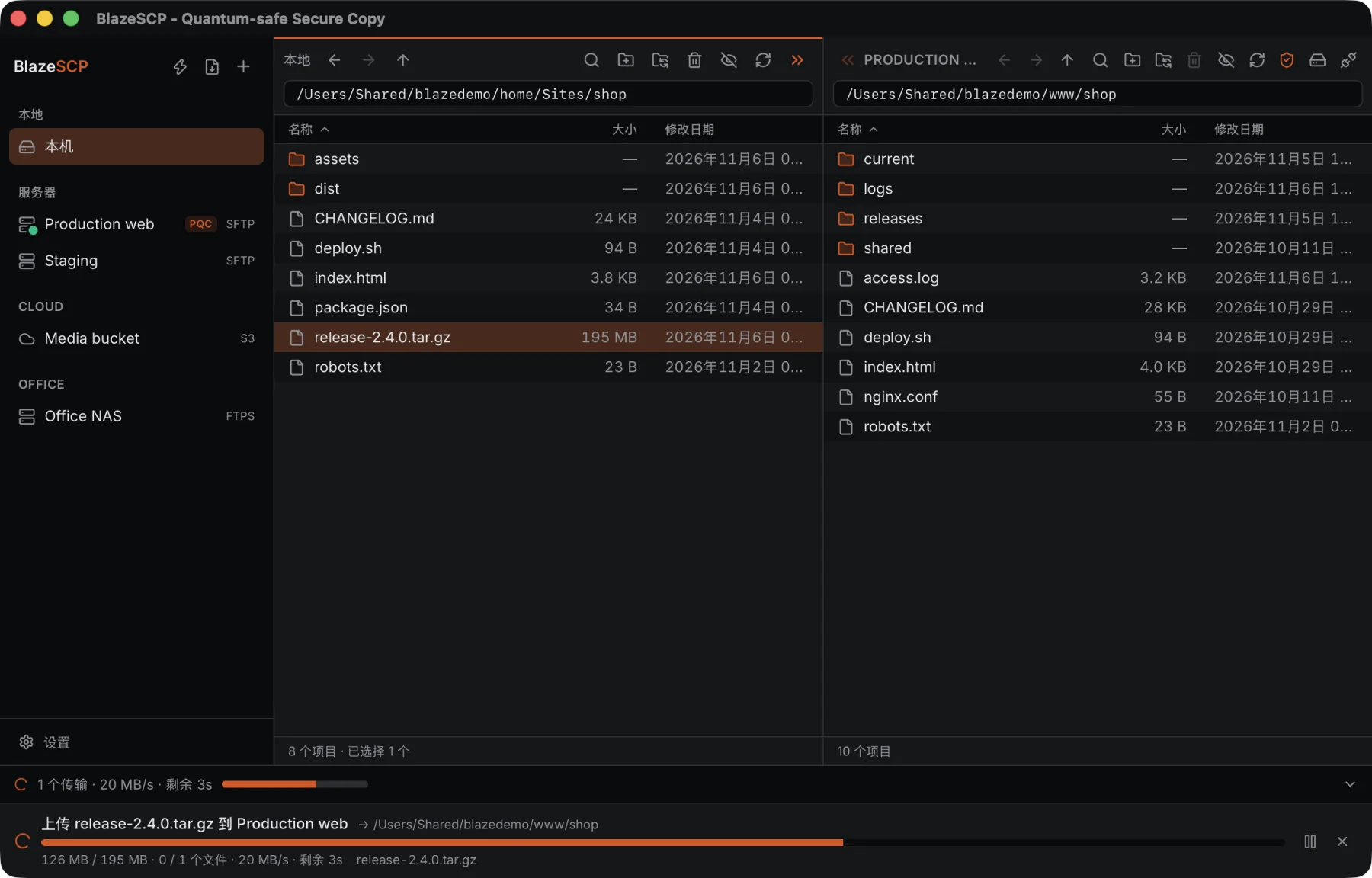
为双端设计的浏览器
同时看到传输的两端。
- 双窗格
- 本地与远程并排显示,或打开两台不同的服务器,直接在服务器之间拷贝。
- 标签页
- 在新标签页中打开任意文件夹;你在别处工作时,每个标签页都保留自己的文件夹和历史记录。
- 超大文件夹也流畅
- 虚拟化列表在数万个项目下依然流畅。可按名称、大小或日期排序;边输入边过滤。
- 右键即达
- 显示简介、重新命名、复制、新建文件或文件夹、拷贝路径、权限、删除。
- 拖放
- 从 Finder 或文件资源管理器拖入文件,在窗格之间拖动以拷贝,在同一服务器内拖动以移动。
- 快速查看
- 按空格键即可预览文本、图片和 PDF,无需先下载;方向键可切换到下一个文件。
- 在你自己的编辑器中编辑
- 在 VS Code、TextEdit 或任意应用中打开远程文件:每次保存都会上传回服务器,如果服务器上的副本已更改,会先询问你。
- 键盘优先
- 方向键导航,⌘F 过滤,⌘I 简介,⌘D 复制,⌘T 标签页,⌘→ 将所选项目发送到另一侧窗格。
值得信赖的传输
队列能扛住断线、睡眠和重新启动。
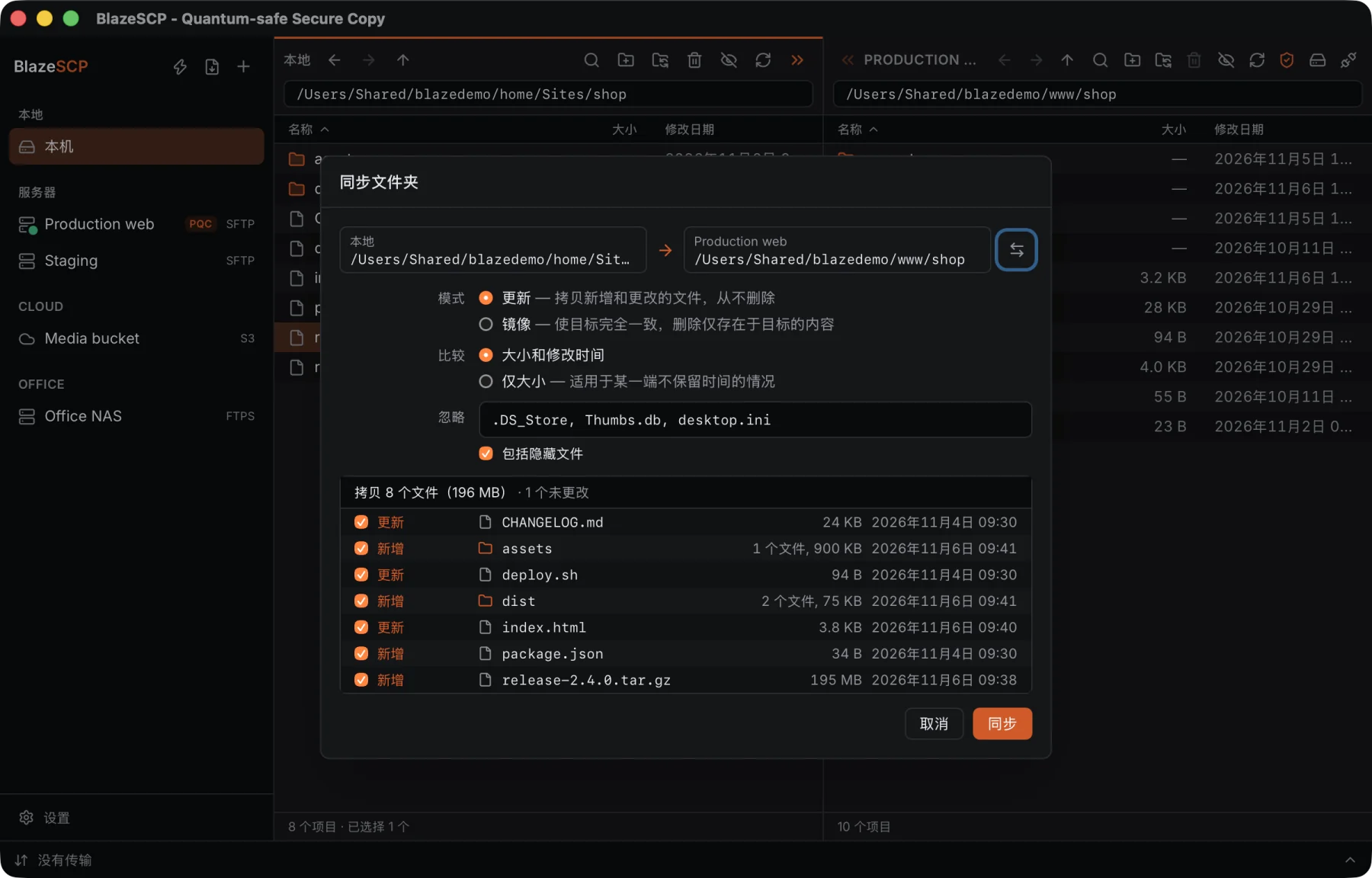
- 带预览的文件夹同步
- 比较任意两台服务器上的两个文件夹,先查看每一项拷贝和删除,再更新或镜像。可设置 .git 或 *.tmp 等忽略规则。
- 暂停、继续、重试
- 可随时针对单个任务操作。断开的连接会自动重试,并从最后一个字节继续。
- 退出也不丢失
- 队列在运行时即被保存。重新打开 BlazeSCP,中断的传输已在等待,随时可以继续。
- 冲突规则
- 替换、跳过、保留两者、续传或较新时替换,整个传输只需选择一次。
- 服务器端拷贝
- 在同一 S3、WebDAV 或本地磁盘内的拷贝直接在服务器上完成,数据无需经过你的电脑。
- 传输后校验
- 检查每个文件的大小,并在两端都能计算哈希时(你的电脑、具有 shell 访问权限的 SSH 服务器)比较 SHA-256。
- 带宽与并行
- 所有传输共享一个速度上限,可同时传输 1 到 16 个文件,传输进行中也可调整。
更快连接
从一个 URL 或现有的 SSH 配置,几秒内打开文件夹。
- 快速连接
- 按 ⌘K,输入 sftp://user@host,搞定。除非你选择保留该服务器,否则不会保存任何内容。
- 从 ~/.ssh/config 导入
- 你的 Host 条目会变成服务器,连同用户、端口和密钥。
- sftp:// 链接
- 浏览器或聊天中的链接直接在 BlazeSCP 中打开。
- 分组
- 在边栏中将服务器整理到文件夹里;连接状态一目了然。
- 跳板机和代理
- 通过堡垒机访问服务器(也支持多跳,并可从 ~/.ssh/config 导入 ProxyJump),或通过 SOCKS5 或 HTTP 代理。
- 装载为驱动器
- 在 Finder、文件资源管理器或你的文件管理器中打开服务器,显示为名为 BlazeSCP 的驱动器。无需内核扩展。
云存储增强
原本要打开控制台才能用的云存储功能。
- 共享链接
- 拷贝一个有效期 24 小时的下载链接:在 S3、Azure 和 Google Cloud Storage 上为预签名链接,在 Nextcloud 上为公开链接。
- 创建存储桶
- 在顶层新建文件夹即新建存储桶。
- 区域识别
- 一个账户即可直接使用任意区域的存储桶。
支持你的 AI 助手
内置本地 MCP 服务器,让助手替你使用 BlazeSCP。
- Claude、Gemini、Codex 等
- Claude Code、Gemini CLI、Codex CLI、Claude Desktop、Cursor 以及其他任何 MCP 客户端。“设置”中提供确切的配置命令。
- 按需管理服务器
- 让助手列出、添加或编辑服务器,查看已连接服务器中的内容,或查看传输进度。
- 只在你的电脑上
- 该服务器只在本机监听,需要令牌,并拒绝来自网页的请求。可以设置密码,但绝不会读回。
- 逐个服务器由你决定
- 可将每个已保存的服务器设为“读写”“只读”或“不可访问”:助手永远看不到不可访问的服务器。关闭“允许更改”即全部只读,也可以完全关闭该服务器。
各桌面平台原生应用
使用 Rust 和 Tauri 构建:小巧、快速、内存安全。
- macOS、Windows、Linux
- Apple 芯片和 Intel;x64 和 ARM64 上的 Windows 10 和 11;适用于 amd64 和 arm64 的 .deb 和 .rpm。
- 浅色、深色和你的颜色
- 跟随系统主题,或在“设置”中自行选择,并可选择强调色:橙色、蓝色、绿色、紫色或你自己的颜色。
- 六种语言
- 应用提供 English、Français、Deutsch、Español、日本語和简体中文。可在“设置 → 通用 → 语言”中切换。
- 通知
- 你在其他应用中时,长时间传输完成也会收到提醒。
- 自动更新
- 经过签名,在后台检查,只在你同意时安装。角落里的图标会告诉你更新已就绪。
开发计划
我们接下来要做的功能,目前尚未加入应用。
- 双向文件夹同步
- Google Drive、Dropbox、OneDrive 和 Box
- 在你的各设备之间加密同步设置
- 批量重新命名和文件比较
- 定时传输和传输历史记录
- OpenStack Swift